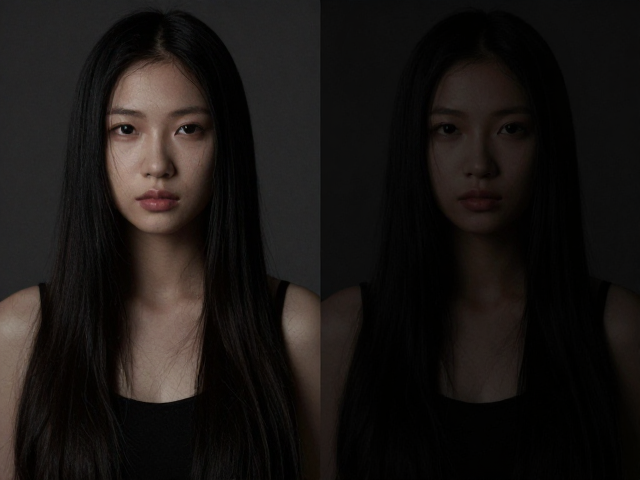
PS合成边缘生硬怎么修?暗部提亮,细节融合,告别假图!
识别并软化边缘过渡
在Photoshop进行合成时,边缘生硬往往是因为物体与原背景的光影逻辑不一致,导致两者像被生硬地剪切后粘贴在一起。这种“假图”感的核心在于缺乏环境光的影响和自然的过渡。许多初学者容易直接使用模糊工具或羽化功能,但这往往会丢失细节,让物体看起来像漂浮在背景之上。真正的解决思路是模拟真实世界中的光线散射和大气透视,通过调整明暗关系让边缘融入环境。
观察物体边缘与背景接触的区域,通常会存在一层细微的受光面或背光面。如果直接叠加图层,这部分信息往往缺失。可以通过新建图层,使用低透明度画笔手动绘制环境色,或者利用“颜色混合”选项中的“混合颜色栏”,拖动滑块让底层背景的光影细节穿透到当前图层边缘。这种方法能打破坚硬的边界,使物体与背景在视觉上产生联系,而不是简单的上下堆叠。

利用曲线与色阶重塑光影
暗部提亮是消除边缘生硬的关键步骤,但提亮不能盲目均匀涂抹,必须基于场景的光源方向进行局部调整。使用曲线或色阶工具,单独对合成物体的暗部进行提亮处理,可以模拟环境光对物体的漫反射效果。例如,如果背景光源来自右侧,那么物体右侧边缘的暗部应当比左侧更亮一些。通过新建剪影蒙版,精准控制提亮区域,避免影响到物体主体的高光部分,从而保持物体的体积感。
在具体操作中,可以使用“黑白”调整图层配合蒙版,专门处理边缘的明暗对比。将调整图层设置为“正片叠底”或“叠加”模式,能够增强边缘与背景的融合度。如果边缘过于突兀,可以尝试在边缘处添加一层淡淡的背景色,通过“颜色减淡”或“滤色”模式让两者自然过渡。这种基于光影逻辑的调整,比单纯的模糊处理更具说服力,能让合成图像在视觉上更加真实可信。
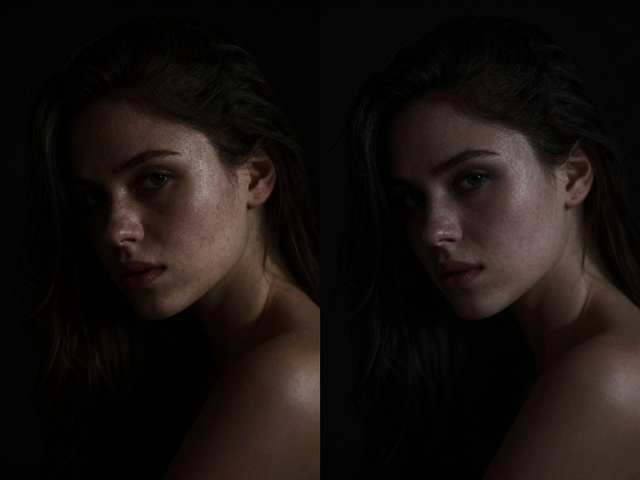
细节融合与噪点匹配
除了光影和边缘过渡,细节的缺失也是导致合成图显得虚假的重要原因。真实照片在不同光线和环境下,其噪点分布和清晰度是有差异的。如果前景物体非常锐利,而背景相对柔和,或者两者噪点颗粒感不一致,大脑会立即识别出这是经过处理的图像。因此,在完成光影融合后,需要检查前景与背景的清晰度匹配度,必要时对前景边缘进行轻微的模糊处理,以匹配背景的景深效果。
添加噪点是提升真实感的一道防线。使用“添加杂色”功能,选择“高斯分布”和“单色”选项,根据图像的整体分辨率和拍摄环境,添加适量且均匀的噪点。关键在于,前景和背景的噪点强度和频率应当保持一致。如果背景是暗光环境下拍摄,噪点较多,那么前景物体也应适当增加噪点;如果背景是明亮清晰的环境,则需减少噪点。通过这种细节层面的统一,能够有效消除“PS痕迹”,让合成结果浑然一体。