批量修图后如何设置导出规格?一键检查导出尺寸防出错
批量修图后如何设置导出规格?一键检查导出尺寸防出错
批量处理图片后,导出环节常因参数遗漏导致成品无法直接使用。许多设计师或运营人员在完成调色、裁剪等核心修图步骤后,直接点击导出,却忽略了不同发布平台对图片尺寸、格式和分辨率的严格限制。例如,微信公众号封面图需符合1200x600像素的规范,而小红书笔记图片则常推荐1000x1200像素的竖版比例。若未加核对,图片可能被系统强制压缩或拉伸,导致视觉模糊或排版错位,直接影响内容展示效果。
建立标准化的导出检查流程是规避错误的关键。在Photoshop或Lightroom等主流修图软件中,导出前应打开“导出”或“导出为”面板,仔细核对宽度、高度及分辨率数值。对于需要保留透明背景的设计,务必确认格式为PNG或WebP;若追求加载速度与通用兼容性,则优先选择JPEG格式并调整质量参数至75%-90%之间。通过预设常用的导出配置模板,可大幅减少手动输入错误的概率,确保每一张输出文件严格贴合业务场景的需求。
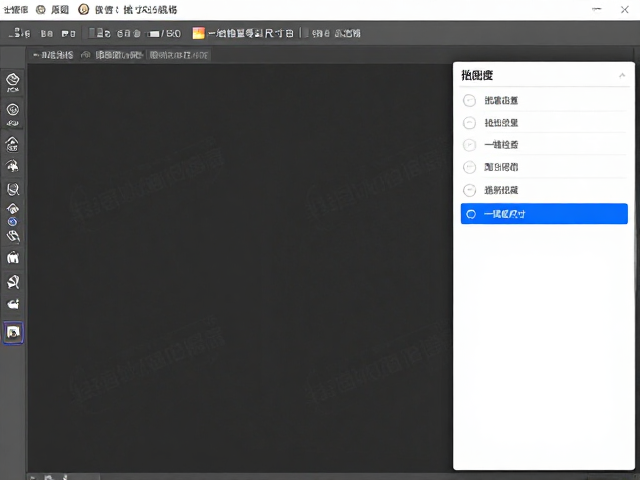
利用脚本与插件实现自动化尺寸校验
面对海量图片的导出需求,人工逐一核对不仅效率低下,还容易因疲劳产生疏漏。借助专业的批处理脚本或第三方插件,可以实现自动化的尺寸校验与规格调整。例如,使用ImageMag命令行工具或Adobe Bridge的自动操作功能,可以设定规则自动将所有输出图片统一缩放至目标尺寸,并同步生成包含文件名、尺寸、分辨率等信息的Excel清单。这种自动化手段将原本需要数小时的核对工作压缩至几分钟内,同时通过数据清单提供可追溯的凭证,便于后续归档与管理。
对于依赖Web技术的工作流,Node.js配合Sharp等图像处理库也能构建高效的质检环节。开发者可编写简单脚本,遍历文件夹内的图片文件,读取其元数据并比对预设的宽高阈值。一旦检测到尺寸不符或格式错误,脚本可自动标记该文件或触发重新处理机制。这种方式不仅适用于本地文件,还可集成进CI/CD流程中,确保每一次代码更新或内容发布前的图片资源都经过严格的规格过滤,从根本上杜绝因尺寸错误引发的前端显示问题。
构建多维度的导出质量评估体系
尺寸达标仅是基础,导出规格的设置还需结合色彩空间与压缩策略进行综合考量。网页展示通常推荐使用sRGB色彩空间,以避免在不同设备上出现色差,而印刷用途则需严格遵循CMYK模式。在导出时,应明确区分“屏幕显示”与“实体印刷”的输出标准,前者注重文件体积与加载速度,可适度降低DPI至72或96;后者则必须保持300 DPI以上的高分辨率,以确保细节清晰。此外,部分场景需保留Alpha通道以支持透明背景,或在导出后嵌入ICC色彩配置文件,确保颜色在不同终端的一致性。
建立内部或个人的导出规范文档,是将经验转化为固定流程的有效途径。文档中应详细列出各类场景(如社交媒体、电商详情页、APP图标)的具体参数要求,包括文件名命名规则、水印添加位置、最大文件大小限制等。通过定期回顾与更新这份规范,团队或个人可逐步完善对导出环节的认知。当遇到特殊需求或新平台标准时,及时修订文档内容,确保每一次导出操作都有章可循,从而在提升效率的同时,维持输出质量的稳定性与专业性。