夜景延时三脚架抖动?Photoshop修复指南
夜景延时摄影中三脚架抖动的常见成因
夜景延时摄影对设备的稳定性有着极高的要求,微小的震动在长时间曝光和后期堆栈过程中会被显著放大,导致成片出现重影、模糊或边缘发虚。三脚架抖动通常源于环境因素与操作细节的双重影响,例如地面不平、三脚架未完全锁紧,或是拍摄过程中风吹动云台导致的微移。此外,相机快门时的机械震动以及反光板抬起时的冲击,若未配合快门线或延时拍摄功能,也会直接传递至机身,破坏画面的绝对静止状态。
识别抖动问题主要依赖后期软件中的逐帧观察。当素材导入编辑软件后,通过快速浏览序列,若发现主体轮廓在不同帧间存在不规则的位移或扭曲,即可判定为三脚架不稳或固定失效。这种物理层面的不稳定无法通过单纯的曝光调整来弥补,必须借助图像处理软件中的对齐与融合技术进行修正,以恢复画面的清晰结构与锐度。
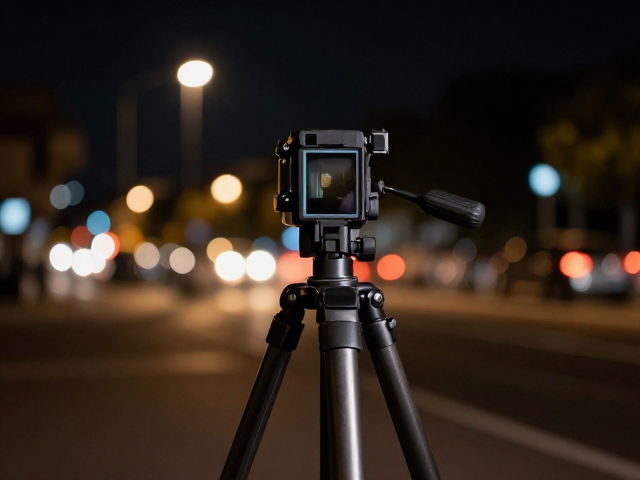
利用Photoshop对齐图层消除位移
处理抖动的第一步是将延时素材导入Photoshop,并通过脚本功能将序列转换为可编辑的多图层文档。在文件菜单中选择“脚本”下的“将图层对齐到图像”,这一步骤能自动识别不同帧之间的共同特征点,对存在位移的图层进行像素级的平移校正。系统会根据图像中的高对比度边缘或特征区域计算偏移量,确保所有图层在空间位置上保持一致,这是修复物理抖动的基础操作。
对齐过程中需选择合适的对齐选项,通常“自动”或“图层1”能应对大多数轻微抖动情况。若素材中存在移动物体(如行人、车辆),需先通过蒙版或选区将动态元素与静态背景分离,避免对齐算法对移动物体产生误判,导致背景扭曲。对齐完成后,检查图层堆栈,确认每个图层的内容已精确重合,此时画面的几何结构应已趋于稳定,为后续的融合处理做好准备。
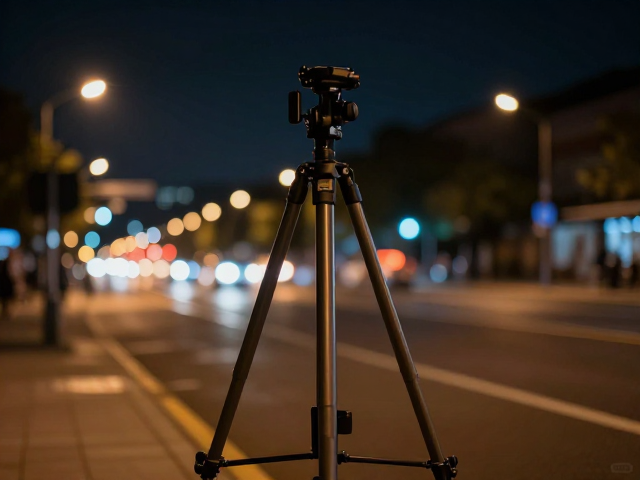
融合图层以消除重影与残影
对齐后的图层若直接叠加,移动物体仍会呈现多重残影,因此需要调整图层的混合模式以融合画面。将图层混合模式设置为“平均值”或“中间值”,可以有效消除随机出现的移动物体,保留静态背景的细节。对于轻微的重影,可以使用“图层”菜单中的“堆栈模式”下的“平均值”选项,软件会计算所有图层中像素的统计值,从而平滑过渡边缘,消除因轻微抖动造成的虚边。
若抖动导致边缘存在明显的光晕或重影,可结合“图层蒙版”进行局部修复。通过手动绘制黑白蒙版,隐藏抖动严重的区域,或使用“模糊”工具对边缘进行微调,使融合后的边缘更加自然。对于高反差边缘,可尝试使用“查找边缘”滤镜生成选区,再通过羽化和透明度调整,使融合部分与原始背景无缝衔接,确保夜景中的灯光线条锐利且无拖影。
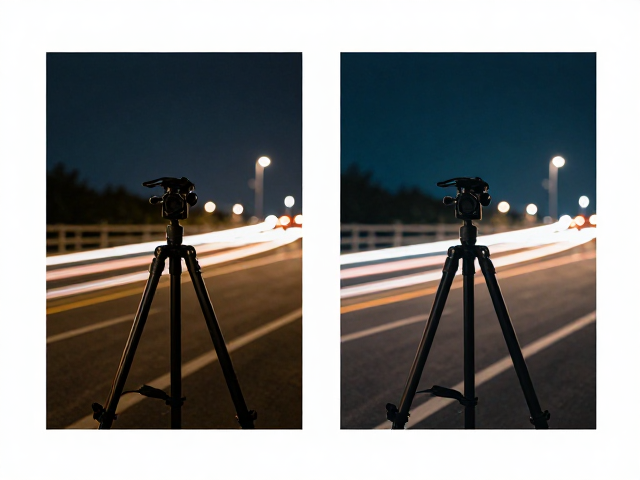
细节修复与最终输出
完成对齐与融合后,需对画面进行整体锐化处理,以弥补前期融合步骤可能带来的轻微模糊。使用“智能锐化”或“高反差保留”滤镜,重点增强夜景中的建筑轮廓、灯光边缘等细节,使画面恢复应有的清晰度。在处理过程中,需注意观察高光部分是否出现噪点或色偏,必要时使用“去噪”工具进行平滑处理,保持夜景暗部的纯净度。
最终输出前,再次检查画面整体色调与曝光,确保不同帧之间的色彩一致性。通过“曲线”或“色阶”工具微调对比度,突出夜景的层次感。保存文件时,建议保留PSD源文件以保留图层结构,方便后续修改,同时导出为JPG或PNG格式用于展示。经过上述步骤,原本因三脚架抖动而受损的夜景延时素材,可恢复为清晰、稳定且具有高视觉冲击力的影像作品。