Snapseed光晕修复技巧,一键去除强光光晕,拯救废片
识别光晕成因与前期拍摄规避
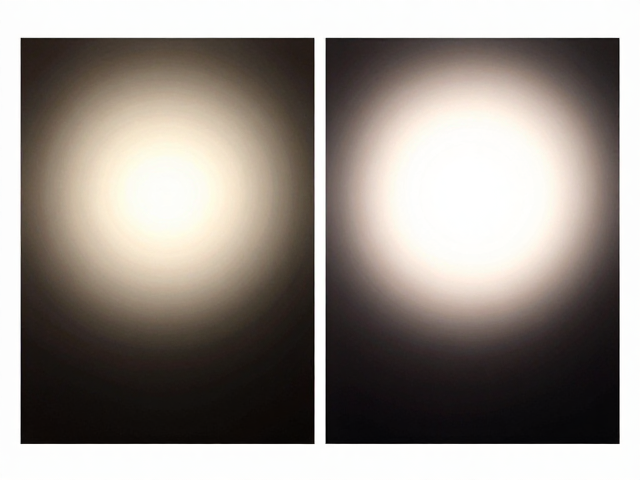
强光光晕通常源于镜头前存在污渍、指纹或强光直射导致的光线散射,这种光学现象会显著降低画面对比度,使主体细节模糊,原本清晰的影像因此显得灰白浑浊。在摄影过程中,保持镜头镜片的绝对清洁是物理层面的首要解决方案,使用专用的超细纤维布定期擦拭能有效减少此类干扰。若环境光线复杂,尝试调整拍摄角度避开直射光源,或利用遮光罩阻挡非成像区域的杂光,能从源头降低光晕产生的概率。
当前期拍摄已无法完全避免光晕,后期修复便成为挽救画面的关键步骤。Snapseed作为一款免费且功能强大的移动端修图工具,其局部调整功能在处理此类特定光学瑕疵时表现出极高的针对性。通过理解光晕表现为高光溢出和中间调发灰的特性,用户可以更精准地定位问题区域,而非盲目调整全局参数,从而保留画面其余部分的原始质感。

利用局部调整工具精准提亮
打开Snapseed导入受光晕影响的照片后,点击底部的“工具”菜单,选择“局部”选项进入精细调整模式。在屏幕上添加调整点时,务必将圆点中心覆盖在光晕最严重的区域,即画面发白、细节丢失的部分。调整过程中,向上滑动屏幕增加亮度,观察高光区域的层次是否重新显现;同时适当降低“结构”或“锐化”数值,防止因过度增强亮度而引入噪点或边缘锯齿,这一步骤旨在通过局部提亮来平衡因光晕造成的曝光不足感。
除了基础的光线调整,颜色校正也是修复光晕的重要环节。光晕往往伴随着色彩失真,特别是在白色或浅色物体表面容易出现偏色。在“局部”调整面板中,向左右滑动选择“色温”或“氛围”选项,微调以还原物体原本的自然色调。若光晕导致画面整体发灰,可结合“对比度”滑块适度增加,但需注意控制幅度,避免局部对比度过强导致画面割裂,确保修复区域与周围环境过渡自然。

配合全局工具强化整体质感
局部调整完成后,画面可能仍存在细微的光线不均或色彩偏差,此时需要借助全局工具进行整体融合。在Snapseed主界面点击“编辑”,选择“调整”选项,适度提升“曝光”和“对比度”,有助于统一画面基调,增强主体的立体感。若光晕导致天空或背景过曝,可尝试使用“HDR”效果,该功能通过平衡高光与阴影,能有效找回部分丢失的细节,使画面在去除光晕后仍保持丰富的光影层次。
针对光晕边缘可能产生的晕影或模糊感,可以使用“细节”工具进行针对性强化。进入“细节”菜单,选择“锐化”并适度增加数值,重点强化主体轮廓,使经过局部提亮后的区域重新获得清晰度。若画面整体色调因光晕影响显得平淡,可轻微调整“白平衡”,纠正因强光导致的色偏,确保色彩还原准确。通过全局与局部的协同作业,光晕造成的视觉干扰得以消除,画面恢复通透感。

导出设置与最终效果确认
完成所有调整后,点击“应用”保存修改,此时可仔细审视画面各区域,特别是光晕原本所在的位置,确认细节是否完整恢复且无过度修饰痕迹。若发现局部调整范围过大导致周围区域受影响,可返回“局部”工具,使用橡皮擦功能微调调整点的覆盖范围,或添加新的调整点进行反向修正,确保修复区域仅作用于问题核心。
最终确认效果无误后,点击右上角的分享图标,选择“保存”将优化后的照片存储至设备相册。Snapseed的保存机制会保留完整的编辑数据,方便后续如需进一步微调时重新打开修改。经过上述流程,原本因强光光晕而显得浑浊的废片,通过精准的局部提亮与全局质感强化,成功恢复了应有的清晰度与色彩表现,为后续分享或归档提供了高质量的视觉素材。