PS教程,用Photoshop制作色彩鲜艳的水面倒影特效
准备素材与基础调整
制作高饱和度水面倒影的第一步在于素材的选择与预处理,确保原始图像具备足够的色彩深度和清晰度。使用Photoshop打开一张高动态范围的水景照片,建议分辨率不低于3000像素宽,以保证后期细节处理的空间。通过“图像”菜单进入“模式”,确认当前为RGB颜色模式,这是进行色彩分离和混合模式操作的基础环境。
利用“曲线”或“色阶”工具对原片进行初步的明暗校正,避免后续滤镜因曝光不足或过曝产生噪点。将背景图层复制为“背景副本”,命名为“原片”,保留原始数据以便随时回溯。这一步骤能有效防止因过度调整色彩平衡导致画面色彩断层,为后续制作鲜艳且自然的倒影奠定稳定的数据基础。
构建倒影几何结构
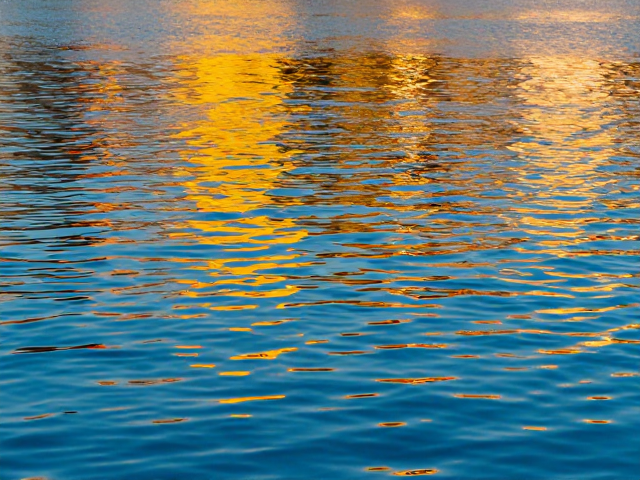
倒影的核心在于几何关系的还原,需要严格模拟水面对光线的反射特性。选中“背景副本”图层,执行“编辑”菜单下的“变换”→“垂直翻转”,使图像上下颠倒。为了模拟真实水面的透视感,可以使用“滤镜”→“液化”工具,轻微向中心或根据光源方向对倒影进行横向挤压,使其看起来像是贴合在水面上而非悬浮空中。
接着,使用“渐变工具”创建一个从黑色到透明的线性渐变,填充在倒影图层上方。将渐变的方向设置为从上至下,黑色部分对应水面远处(倒影底部),透明部分对应水面近处(倒影顶部与实景连接处)。这一操作能模拟出水面对光线吸收及距离衰减的物理特性,使倒影边缘自然融入水中,避免生硬的切割感。
应用混合模式与模糊效果
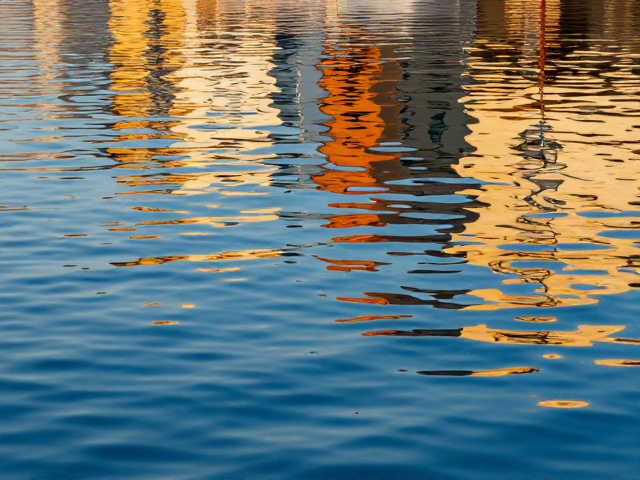
混合模式的选择直接决定了倒影与水面融合的自然程度。将倒影图层的混合模式设置为“滤色”或“叠加”,这两种模式能很好地保留亮部细节并增强色彩对比。若水面本身较暗,可尝试“变亮”模式;若希望色彩更浓郁,可使用“线性光”并降低图层不透明度至60%-80%之间进行微调。
为了模拟水波的动态模糊,执行“滤镜”→“模糊”→“动感模糊”。角度设置为0度(水平方向),距离根据水面波纹的剧烈程度设定,通常在15-30像素之间。如果水面有涟漪,可进一步使用“滤镜”→“模糊”→“径向模糊”,选择“缩放”模式,数量设为5-10,中心点对准倒影中心,再叠加少量“高斯模糊”以柔化边缘,增强水流感。
色彩强化与色调分离
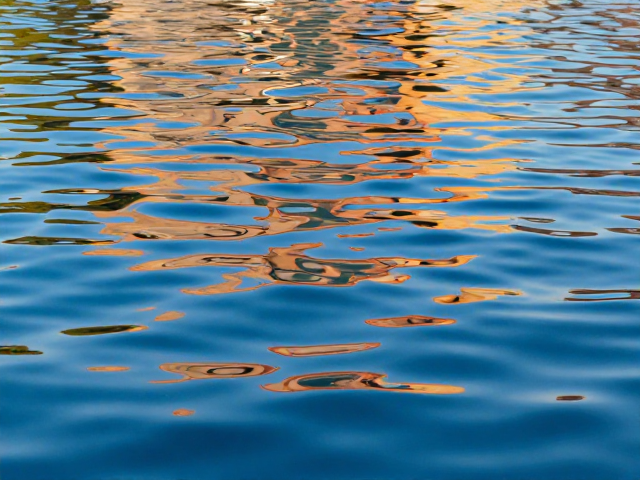
为了让倒影色彩更加鲜艳,需要引入色彩平衡和可选颜色调整。新建一个“色彩平衡”调整图层,仅对阴影和高光区域增加青色和洋红的成分,这能模拟出水面对环境光(如天空蓝或夕阳红)的反射特性。通过“图层蒙版”限制调整范围,确保色彩增强仅作用于倒影区域,避免影响主体景物。
使用“可选颜色”调整图层,重点处理红色、黄色和蓝色通道。在红色中增加洋红,黄色中增加红色,蓝色中增加青色,这些细微的调整能让水面反射出的色彩更具冲击力。同时,结合“照片滤镜”调整图层,选择“加温滤镜”或“冷却滤镜”,浓度控制在10%-20%,统一整体色调氛围,使倒影与实景在色彩心理上形成呼应。
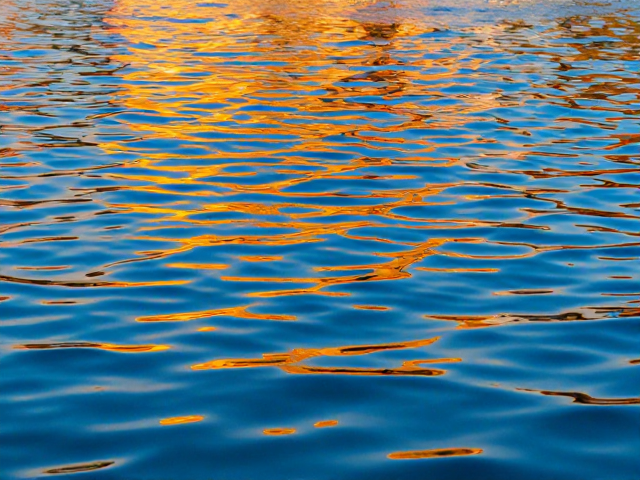
细节修饰与光影重塑
真实的水面并非完全平滑,添加细微的噪点和波纹能提升画面的真实感。新建一个空白图层,填充50%灰色,执行“滤镜”→“杂色”→“添加杂色”,数量设为2%-3%,单色且高斯分布。将该图层混合模式设为“叠加”,不透明度降至10%,再用“滤镜”→“模糊”→“动感模糊”水平模糊,形成细腻的水面纹理。
,使用画笔工具在倒影的高光区域绘制白色,低光区域绘制深蓝色或黑色,笔刷硬度设为0%,不透明度设为5%-10%,进行局部的光影重塑。这一步能模拟出水面对局部光源(如阳光斑点)的反射变化,增强画面的层次感和立体感,使最终生成的色彩鲜艳的水面倒影特效既符合视觉逻辑,又具备艺术感染力。