Photoshop月亮星空合成教程,图片合成技巧详解
前期拍摄准备与素材选择
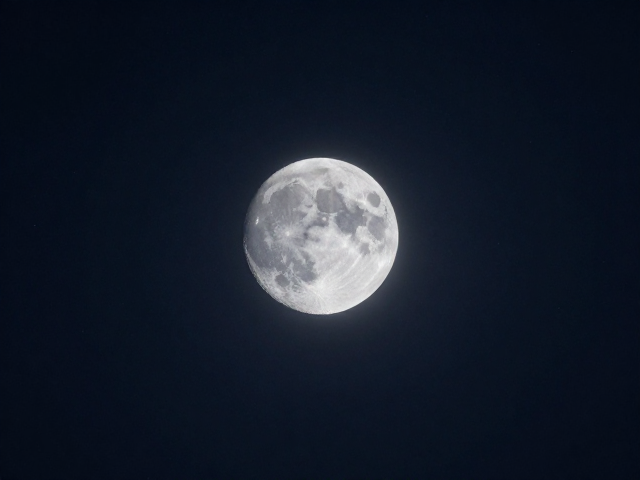
月亮与星空的合成效果高度依赖于前期拍摄的质量,这两类题材对曝光参数有着截然不同的要求。拍摄月亮需要极高的快门速度以凝固表面细节,通常使用长焦镜头,光圈设在f/8至f/11之间,ISO维持在100,快门速度需根据月相快速调整,往往在1/100秒至1/1000秒之间。此时必须关闭镜头防抖功能,并使用三脚架确保绝对稳定,避免长焦端下的微小抖动导致画面模糊。
星空拍摄则完全相反,需要大光圈镜头(如f/2.8或更大)和极高的ISO(通常3200至6400),配合30秒左右的长曝光来捕捉微弱星光。为了避免星轨,单次曝光时间不宜超过20秒。拍摄时需关闭自动对焦,切换为手动对焦并放大画面查看星点是否锐利,同时关闭机身上的所有闪光和提示音,防止干扰拍摄或产生光斑。
基础图像处理与色彩校正
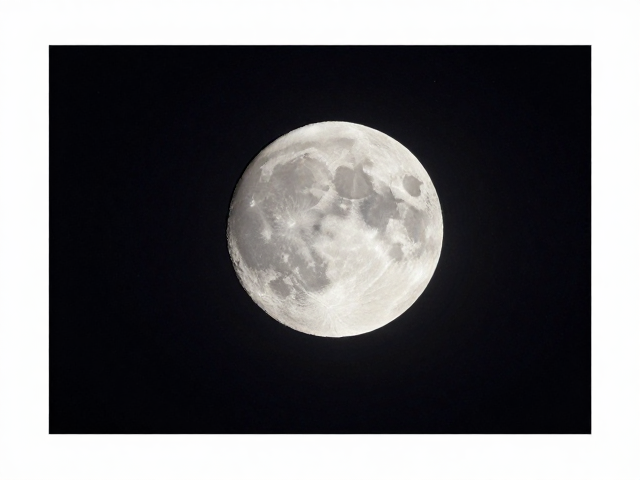
将月亮与星空素材导入Photoshop后,首要步骤是统一色调与曝光,使两者在视觉上融合自然。月亮通常因为直射阳光显得过亮且偏黄或偏白,而夜空背景则偏向深蓝或黑色。利用曲线工具或亮度/对比度调整图层,单独降低月亮图层的不透明度或亮度,使其边缘柔和,避免产生刺眼的光晕。可以使用“去雾”或“清晰度”工具轻微增强月亮表面的陨石坑细节,但需注意不要过度处理导致噪点激增。
星空背景通常存在明显的色偏或暗部细节不足,需要通过色阶或曲线工具拉伸直方图,提升阴影部分的亮度,让银河或星云的层次显现出来。使用“色彩平衡”或“照片滤镜”工具,根据画面整体氛围调整冷暖色调,例如在暗部加入少量青色,在亮部保留暖色,以营造深邃的宇宙感。确保月亮与星空的白平衡一致,避免出现明显的色差断层。
蒙版融合与边缘处理
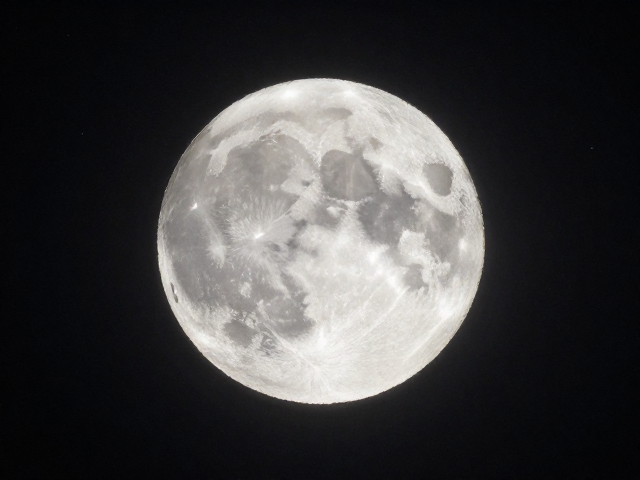
合成过程中,蒙版的使用是消除违和感的关键。为月亮图层添加图层蒙版,使用黑色柔边画笔在月亮边缘轻轻涂抹,模拟大气透视效果,使月亮与夜空背景自然过渡。由于月亮本身是一个明亮的光源,其周围应存在微弱的光晕,可以使用“径向模糊”或“高斯模糊”在背景层生成一圈柔和的光晕,再降低该图层的不透明度,使其看起来像是从月亮内部发出的光。
处理月亮边缘时,需特别注意不要留下生硬的白色或黑色硬边。如果月亮边缘出现锯齿,可以使用“选择并遮住”功能,调整平滑度和羽化值,使边缘更加柔和。对于复杂的云层或山峦前景,需使用钢笔工具或套索工具精确选取前景元素,再通过蒙版将其与星空背景分离,确保前景物体与星空的光影关系一致,避免前景物体像贴在背景上一样突兀。
光影统一与氛围营造
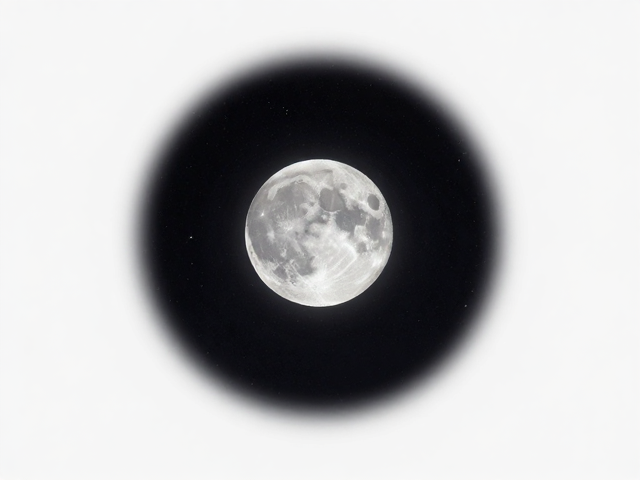
为了增强画面的真实感,必须处理月亮对周围环境的光照影响。月亮作为画面中的主光源,其照射方向决定了光落点。使用“叠加”或“柔光”混合模式,新建空白图层,用低流量、低不透明度的白色或淡黄色画笔,在月亮照射方向的物体边缘(如云层底部、山峰受光面)轻轻涂抹,模拟月光反射效果。这一步骤能极大提升画面的立体感和空间感。
调整整体画面的对比度和饱和度,使月亮与星空的光影关系更加协调。可以使用“可选颜色”工具调整蓝色和黑色,使夜空更深邃,同时保持月亮的高光部分不过曝。添加少量颗粒感,模拟胶片质感,减少数码拍摄的锐利感,使整幅作品更具艺术气息。,检查画面中是否有明显的拼接痕迹或噪点不均,使用“降噪”工具或“污点修复画笔”进行微调,确保最终成片的纯净与和谐。