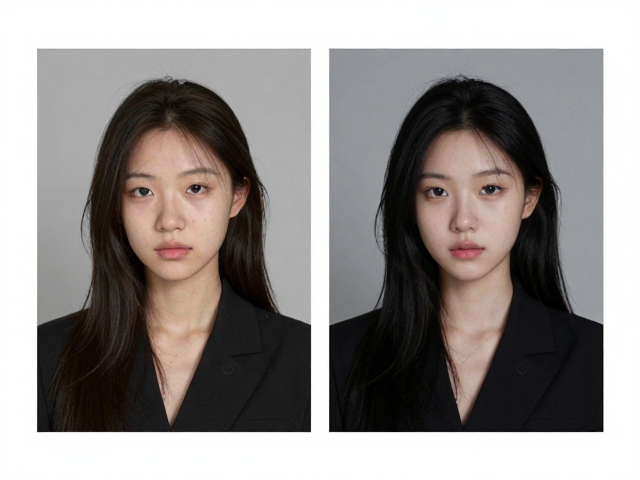
Photoshop去朦胧神器,杂光修复与画质提升实战指南
识别杂光成因与前期控制策略
画面中的朦胧感与杂光通常源于镜头光学结构的限制或拍摄环境的干扰。光线在镜片组内部发生多次反射与散射,形成所谓的“鬼影”或“光晕”,特别是在面对强光源如路灯、车灯或逆光下的高亮区域时,这种光学缺陷会显著降低画面的反差与清晰度。此外,空气中的雾霾、水汽或镜头表面的污渍也会造成光线漫反射,使得图像整体发灰,细节丢失。理解这些物理成因是后续进行精准修复的基础,因为不同的杂光类型需要截然不同的处理思路。
在前期拍摄阶段,通过调整物理参数可以最大程度地减少杂光的产生。使用遮光罩阻挡侧面入射的杂光是最简单且有效的手段,它能直接防止非成像光线进入镜头前端。同时,保持镜头镜片的清洁,避免指纹或油污残留,能减少因污点导致的散射光。对于高反差场景,尝试改变拍摄角度,避开强光源直射镜头,或者使用偏振镜过滤特定方向的反射光,这些操作能从源头提升原始素材的纯净度,为后期处理留出更宽裕的调整空间。
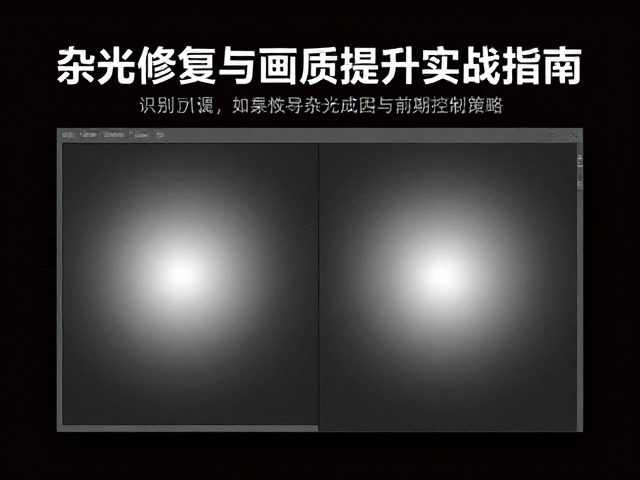
基础去朦胧与全局反差重建
Adobe Photoshop 中的“去朦胧”功能位于“滤镜”菜单的“Camera Raw 滤镜”中,这是处理大面积灰雾和轻度杂光的核心工具。该功能通过算法分析图像的全局色调映射,增强边缘对比度,从而有效去除因大气条件或镜头眩光导致的模糊感。在实际操作中,将“去朦胧”滑块向右拖动,图像的中高频细节会得到显著强化,原本被雾气笼罩的远景会逐渐显现出口感与层次。需要注意的是,过度拉高该参数可能会导致暗部出现噪点或色彩断层,因此需结合“自然饱和度”进行微调,以维持画面的自然观感。
除了全局去朦胧,局部调整工具对于处理不均匀的光线分布至关重要。当画面中某些区域因反光或污渍导致局部发白或发灰时,使用“曲线”或“色阶”工具可以针对性地压低高光或提亮阴影,恢复该区域的细节。通过创建选区并应用调整图层,可以精确控制修复范围,避免对画面其他部分造成干扰。这种局部与全局相结合的处理方式,能够更细腻地还原景物原本的光影结构,使画面在去除朦胧感的同时保持光影过渡的自然与柔和。
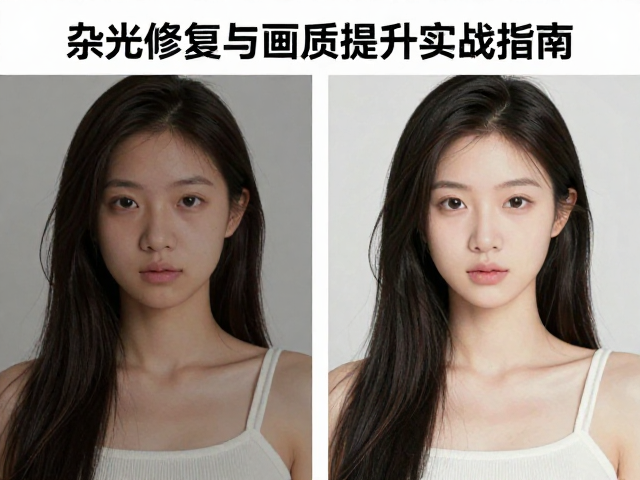
精准修复杂光与光学缺陷
针对镜头眩光或鬼影,Photoshop 的“仿制图章工具”和“修复画笔工具”是不可或缺的实战手段。在处理顽固的光斑时,建议先使用“色阶”或“曲线”工具降低整体亮度,使光斑边缘更加清晰可见。随后,选取仿制图章工具,调整合适的硬度与不透明度,从画面中干净的区域取样,逐步覆盖光斑部分。对于边缘较为柔和的杂光,使用修复画笔工具并选择“内容识别”模式,可以更智能地融合周围纹理,避免留下明显的修补痕迹。这一过程需要极大的耐心,需严格遵循光源方向与透视关系,确保修复后的画面逻辑正确。
对于因镜头镀膜问题或强光直射产生的大面积光晕,简单的覆盖往往无法解决问题,需要借助“图层混合模式”与“蒙版”进行精细刻画。复制背景图层,将其混合模式设置为“滤色”或“线性减淡(添加)”,然后通过图层蒙版用黑色画笔擦除不需要增亮的区域,仅保留需要增强光感或修复发灰的部分。这种方法可以增强画面的通透感,但需谨慎控制透明度,以免引入不自然的过曝效果。若光晕颜色偏移,可使用“色相/饱和度”工具对混合后的图层进行色彩校正,确保修复区域的色温与周围环境一致。
画质增强与细节还原实战
在完成去朦胧与杂光修复后,画面可能会显得略微生硬或细节不足,此时需要引入锐化与降噪处理来提升整体画质。Photoshop 的“智能锐化”功能相比传统锐化更能控制噪点产生,通过调整“数量”与“半径”参数,可以增强景物边缘的清晰度。对于人像或风景中的纹理细节,建议使用“高反差保留”滤镜,提取出色阶较高的边缘信息,再通过“叠加”或“柔光”混合模式与原图叠加,这种方法能在不增加噪点的前提下显著提升画面的锐利度。
降噪处理是提升画质平滑度的关键步骤,特别是在经过大幅去朦胧处理后,暗部噪点可能变得明显。使用“降噪”面板中的“颜色”与“细节”滑块,可以有效去除彩色噪点并保留边缘细节。对于高分辨率图像,可考虑使用“表面模糊”或“模糊画廊”中的“光圈模糊”对大面积平滑区域(如天空、水面)进行轻微模糊,以统一质感,避免画面出现颗粒感过重的情况。最终,通过“照片滤镜”或“色彩平衡”工具对整体色调进行微调,统一画面氛围,使修复后的图像在视觉上更加协调与专业。