Photoshop教程,保留灯牌文字,轻松制作防眩光效果
理解防眩光效果的视觉逻辑与灯牌文字特性
在平面设计与视觉传达中,防眩光(Anti-glare)通常表现为一种柔和的漫反射质感,能够削弱物体表面的高光反射,使画面呈现出哑光、磨砂或纸质般的细腻触感。对于带有灯牌文字的设计场景,这种效果至关重要,因为真实的霓虹灯或LED灯牌在强光环境下往往会因为光线直射产生刺眼的白色过曝区域,导致文字边缘模糊、可读性降低。通过Photoshop模拟这种物理特性,可以让数字设计稿更贴近现实拍摄中的视觉体验,增强画面的真实感和沉浸感。
灯牌文字由于其发光属性,在常规渲染下容易显得扁平且缺乏层次。保留灯牌文字的同时制作防眩光效果,核心在于区分“发光源”与“周围介质”。我们需要在后期处理中模拟光线穿过半透明介质或经过粗糙表面漫反射后的状态,即让文字本身的亮度保持清晰可辨,同时削弱其周围溢出的光晕强度,并增加类似灯罩或灯体材质的细微纹理。这种处理不仅提升了视觉舒适度,还能为设计作品增加一层专业的后期修饰痕迹,使其看起来不再是单纯的像素堆砌,而是经过光学优化的实体物体。
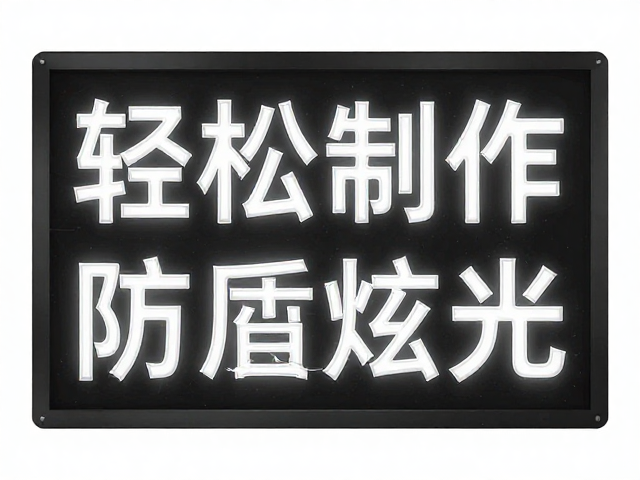
建立图层结构与基础光影重塑
打开包含灯牌文字的设计素材后,建议将原始背景图层与文字图层分离,以便独立控制光影变化。选中文字图层,使用“图层样式”中的“投影”或“外发光”功能,将混合模式设置为“正片叠底”,颜色选择深灰色或深蓝色,以此模拟光线被周围环境吸收后的暗部关系,这一步能有效压低整体画面的亮度,为防眩光质感做铺垫。接着,复制一份文字图层,对复制层应用“滤镜”菜单下的“模糊”选项,选择“高斯模糊”,半径设置在2-5像素之间,具体数值需根据图像分辨率调整,目的是制造出门槛光晕的柔和过渡,这是模拟光线漫射的基础步骤。
为了进一步细化防眩光效果,需要处理文字表面的高光部分。新建一个空白图层,命名为“高光修正”,使用画笔工具,选择柔边圆画笔,颜色设置为浅灰色(非纯白),在文字受光面轻轻涂抹。此时,利用“图层混合模式”中的“叠加”或“柔光”,调整图层透明度至10%-20%,观察高光是否变得柔和且不刺眼。如果高光依然过硬,可以对该图层再次应用“高斯模糊”,半径设为1-2像素。这一过程的关键在于模拟光线在粗糙表面(如磨砂塑料或亚克力灯牌表面)的散射现象,通过降低高光的对比度,使文字看起来具有了一定的物理厚度和材质感,而非单纯的二维图形。
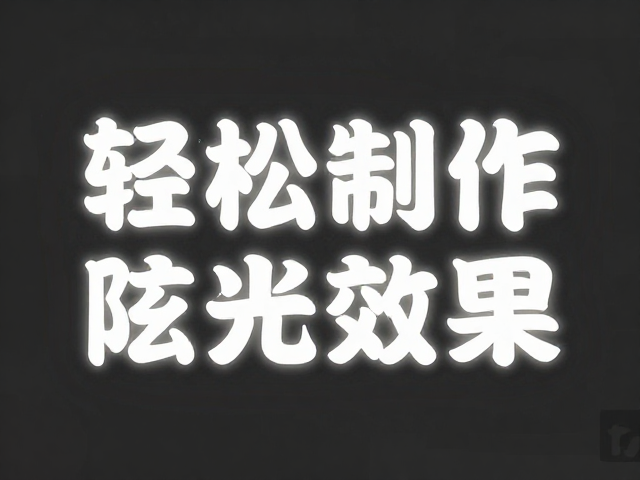
添加材质纹理与细节锐化
防眩光效果的精髓在于材质的表现,纯色的模糊往往会导致画面脏污或失真。为此,需要引入细微的噪点或纹理来模拟灯牌表面的物理结构。在Photoshop中,可以通过“滤镜”->“滤镜库”->“纹理”->“纹理化”功能,选择“画布”或“粗粝画布”预设,缩放设置为15%-25%,对比度设置为10%-20%,并将混合模式设为“叠加”,透明度降至5%-10%。这种微弱的纹理覆盖能有效打破光滑表面的虚假感,增加视觉上的摩擦力,模拟光线在微小凹凸处产生的漫反射。如果素材本身分辨率较低,可手动创建一个500x500像素的文档,填充50%灰色,执行“滤镜”->“噪点”->“添加噪点”,数量设为3%-5%,单色,再将其置入主文档作为纹理层,同样使用叠加混合模式。
在完成纹理叠加后,画面可能会显得略微发灰或模糊,需要进行针对性的锐化处理以保留文字的可读性。使用“滤镜”->“Camera Raw 滤镜”,在“细节”面板中,适度增加“锐化”数值(通常在20-40之间),并配合“细节”滑块增强边缘清晰度。同时,在“基本”面板中,略微降低“清晰度”滑块,这有助于消除因模糊和纹理叠加产生的生硬边缘,使防眩光效果更加自然融合。,检查文字边缘是否有因模糊导致的锯齿或光晕溢出,可使用“选择并边缘”功能,对文字选区进行微调,收缩边缘1-2像素,确保文字主体干净利落,避免因过度追求质感而损失品牌标识的识别度。