LR调色去色差技巧,一键介质锐化,提升照片质感与清晰度
LR调色去色差技巧
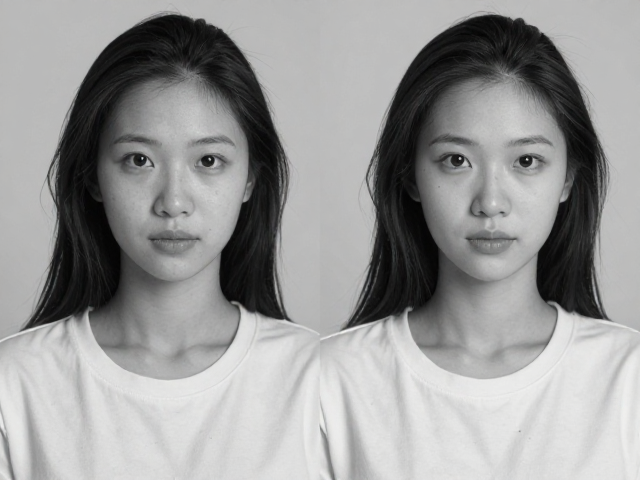
色彩偏移是数码摄影中常见的痛点,尤其在混合光源环境下,白平衡难以一次性校准,导致画面出现不自然的绿色或洋红倾向。在Lightroom Classic中,利用白平衡吸管工具选取画面中原本应为中性灰、白色或黑色的区域进行校正,是解决整体色偏最直接且有效的手段。这一操作能迅速平衡画面的色彩基调,为后续精细调整奠定基础。
若整体校正后局部仍存在顽固色差,需借助HSL面板进行针对性处理。通过调整色相(Hue)滑块,可以将偏色的颜色向其自然状态靠拢,例如将树叶过重的绿色向黄色或青色微调,使其更符合视觉习惯。同时,饱和度(Saturation)与明度(Luminance)的配合调整能进一步净化色彩,降低杂色干扰,使画面色彩过渡更加平滑自然,避免出现断层或脏污感。
一键介质锐化
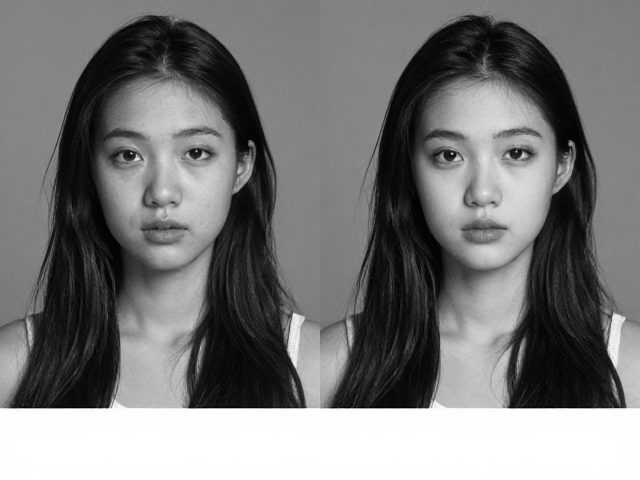
锐化是提升照片视觉冲击力的关键步骤,但过度锐化容易在边缘产生难看的白边或噪点。Lightroom中的“锐化”面板提供了数量、半径、细节和蒙版四个核心参数,合理的参数组合能实现类似介质锐化的效果。将“数量”设置在30-60之间,既能增强边缘清晰度,又不会因数值过高导致画面生硬;“半径”通常保持在1.0-1.5像素,以贴合大多数照片的细节尺寸。
“细节”参数用于控制锐化的边缘平滑度,数值越高,锐化效果越能保留细微纹理,适合风光或静物摄影;而“蒙版”参数则决定了锐化作用的区域,将其向右拖动至80以上,可确保锐化效果主要作用于主体边缘,完全避开平滑的皮肤或天空区域,从而在提升主体清晰度的同时,保持背景与肤质的柔和质感,实现专业级的介质锐化效果。
提升照片质感与清晰度
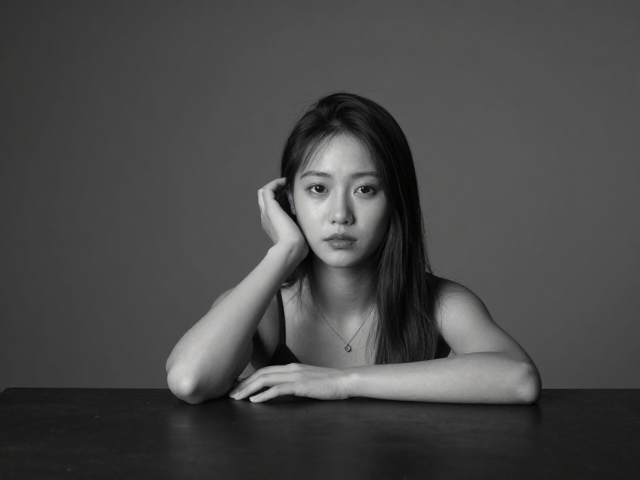
质感与清晰度的提升不仅仅依赖于锐化,更离不开局部调整工具的精准运用。通过新建调整画笔或径向滤镜,对画面的主体区域进行局部增强,可以模拟出类似中灰密度镜(ND Grad)的效果。在局部调整中适当增加“清晰度”和“去朦胧”参数,能够强化物体表面的纹理细节,如石材的粗糙感、金属的光泽或布料的纤维感,使照片看起来更加立体和厚重。
除了局部强化,全局的色调映射也是提升质感的重要环节。在色调曲线面板中,轻微拉高中间调的光亮度,同时压低阴影部分的亮度,可以增加画面的动态范围,使光影层次更加丰富。配合对比度的微调,让亮部通透、暗部沉稳,这种光影的重新塑造能极大提升照片的视觉重量感,使原本平淡的画面焕发出细腻的质感,让观者在视觉上感受到更强的空间深度与物质属性。